Le builder d'exercice
Lorsqu'un exercice est créé à partir d'un template, ses variables peuvent être personnalisées sans écrire de code grâce au builder. Il affiche un formulaire correspondant aux variables exposées par le template, ainsi qu'une prévisualisation de l'exercice mise à jour en temps réel.
Accéder au builder
Deux chemins mènent au builder :
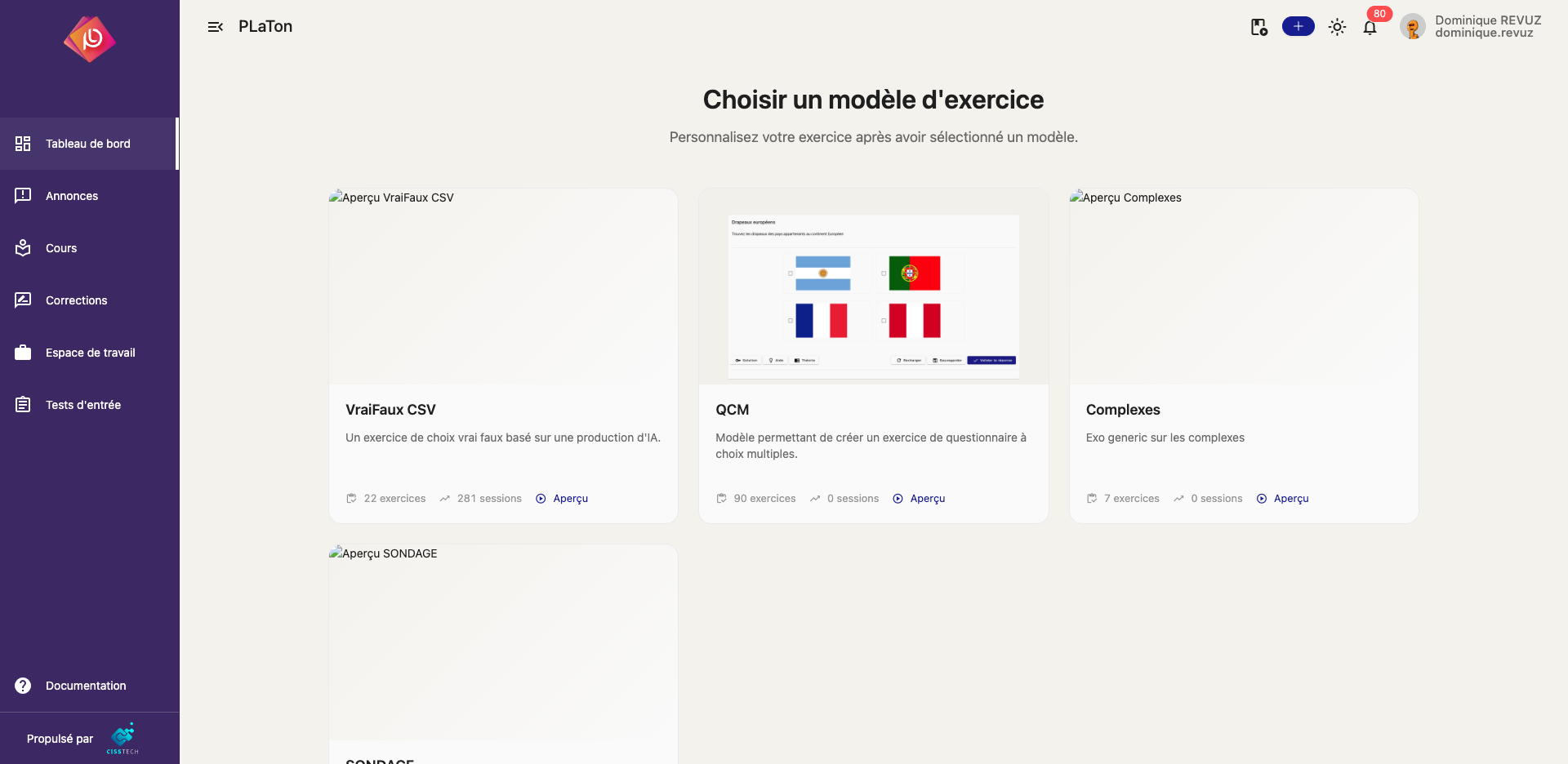
- Depuis le tableau de bord, dans la section "Choisir un modèle d'exercice", cliquez sur un template pour créer directement un nouvel exercice et ouvrir son builder.
- Depuis un exercice existant basé sur un template, ouvrez son "Mode développeur" ou ses paramètres pour revenir au builder et modifier les variables déjà personnalisées.
Vous souhaitez créer un template d'exercice ? Rendez-vous dans la documentation sur la création de templates d'exercice.
Aperçu de l'interface
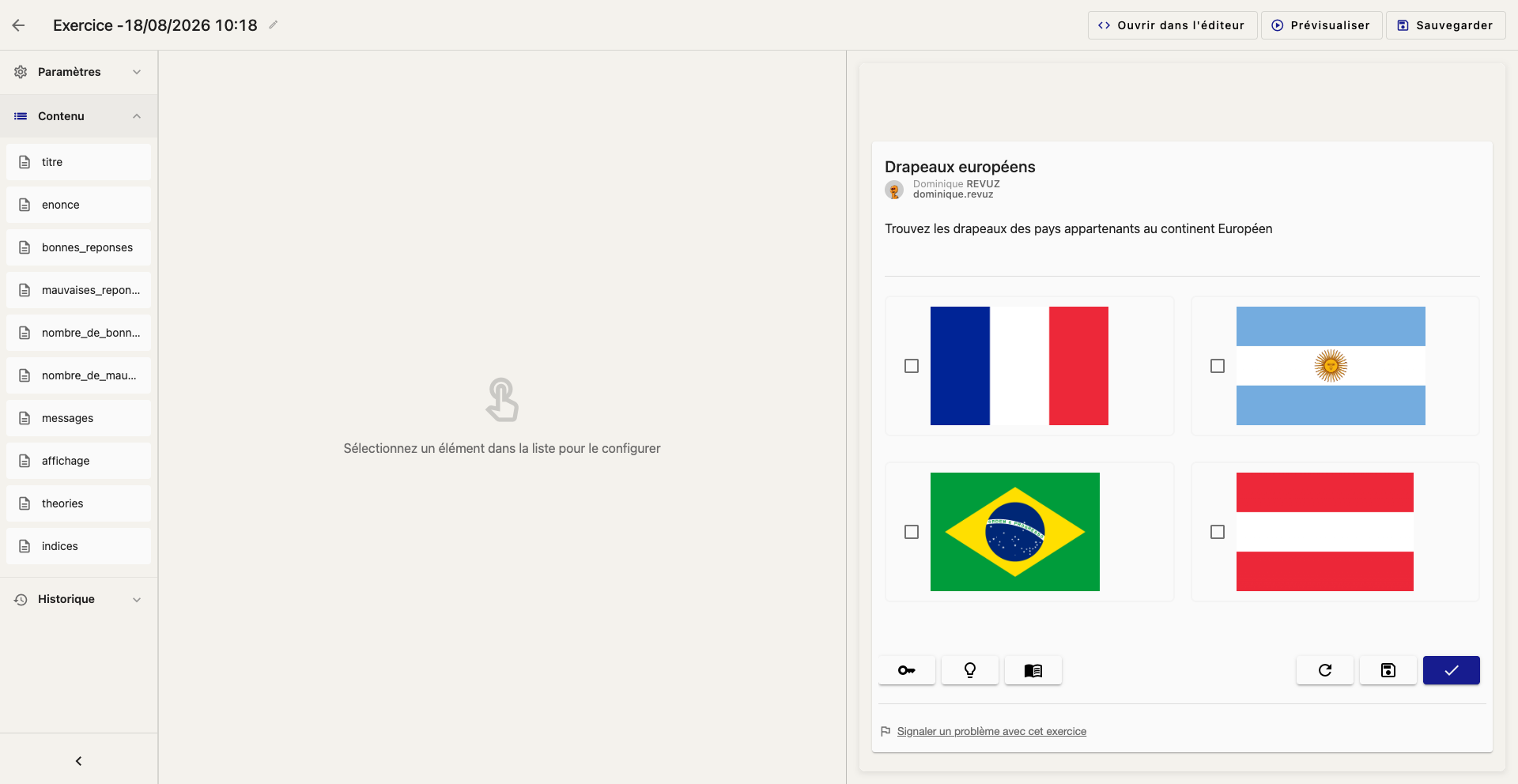
L'interface est organisée en trois zones :
- Barre latérale (gauche) : liste les variables du template sous la section "Contenu", ainsi que les sections "Paramètres" et "Historique".
- Panneau d'édition (centre) : affiche le formulaire d'édition de l'élément sélectionné dans la barre latérale.
- Prévisualisation (droite) : rejoue l'exercice avec les valeurs actuelles, mise à jour automatiquement après chaque modification.
Modifier une variable
Cliquez sur une variable dans la section "Contenu" pour afficher son champ d'édition. Sa description (définie par l'auteur du template) rappelle son usage, et la prévisualisation à droite se met à jour après un court délai.
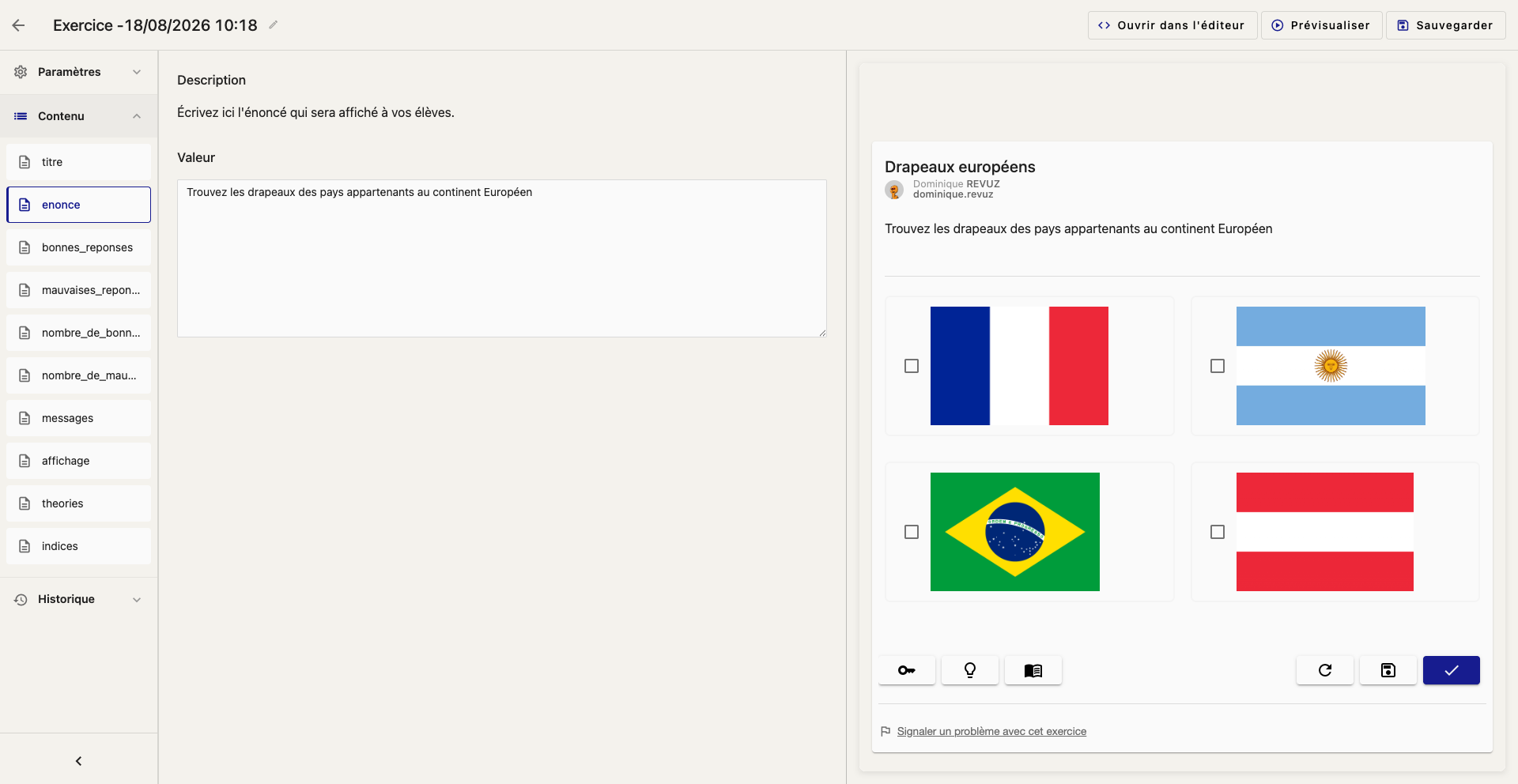
Le titre de l'exercice, affiché en haut de la page, peut également être modifié directement en cliquant sur l'icône crayon à côté.
Paramètres
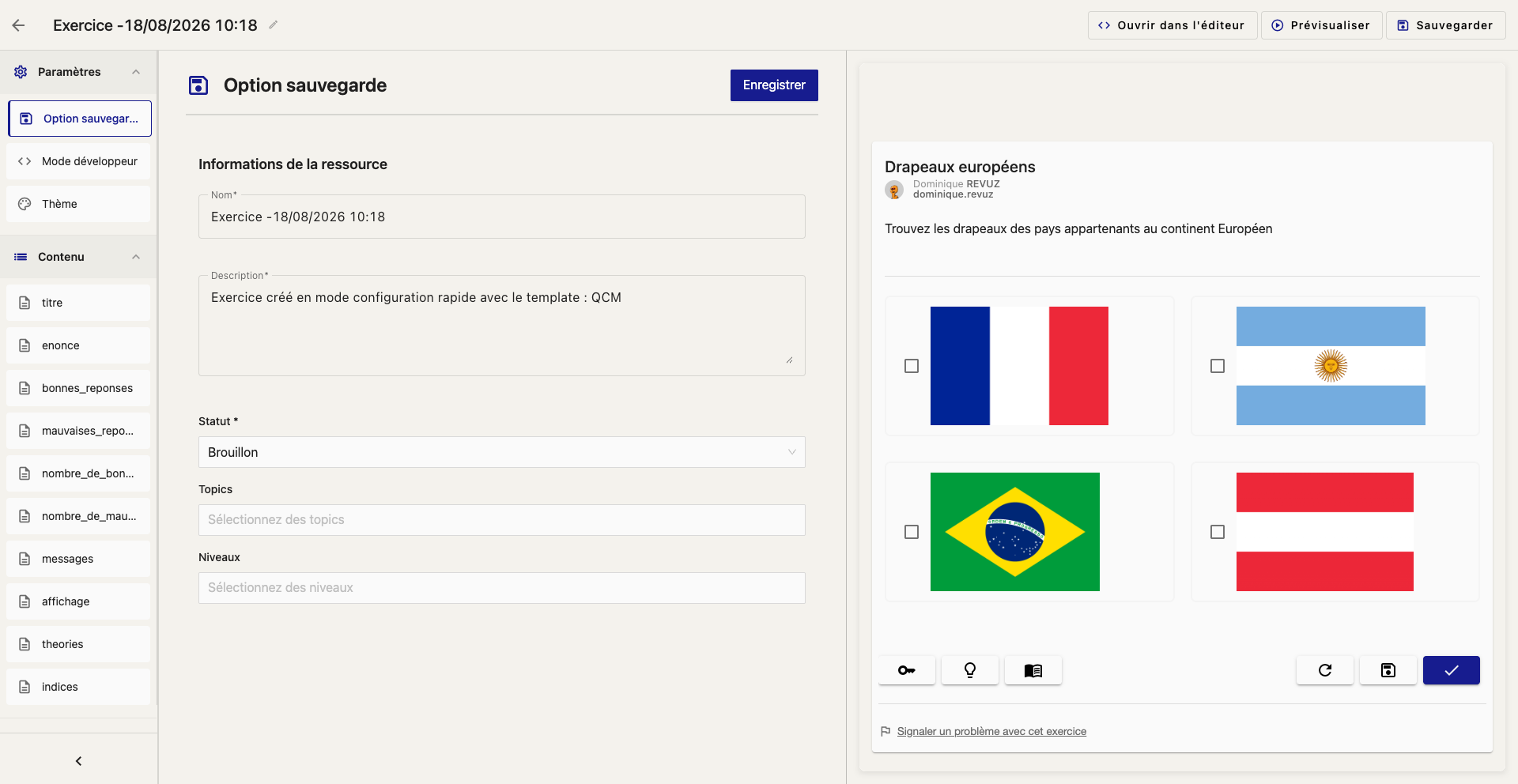
La section "Paramètres" de la barre latérale regroupe trois panneaux :
Option sauvegarde
Modifie les métadonnées de la ressource : nom, description, statut (brouillon, publié, etc.), topics et niveaux.
Mode développeur
Donne accès au code source de l'exercice via le bouton "Ouvrir dans l'éditeur", pour les personnalisations qui dépassent ce que permet le formulaire du builder.
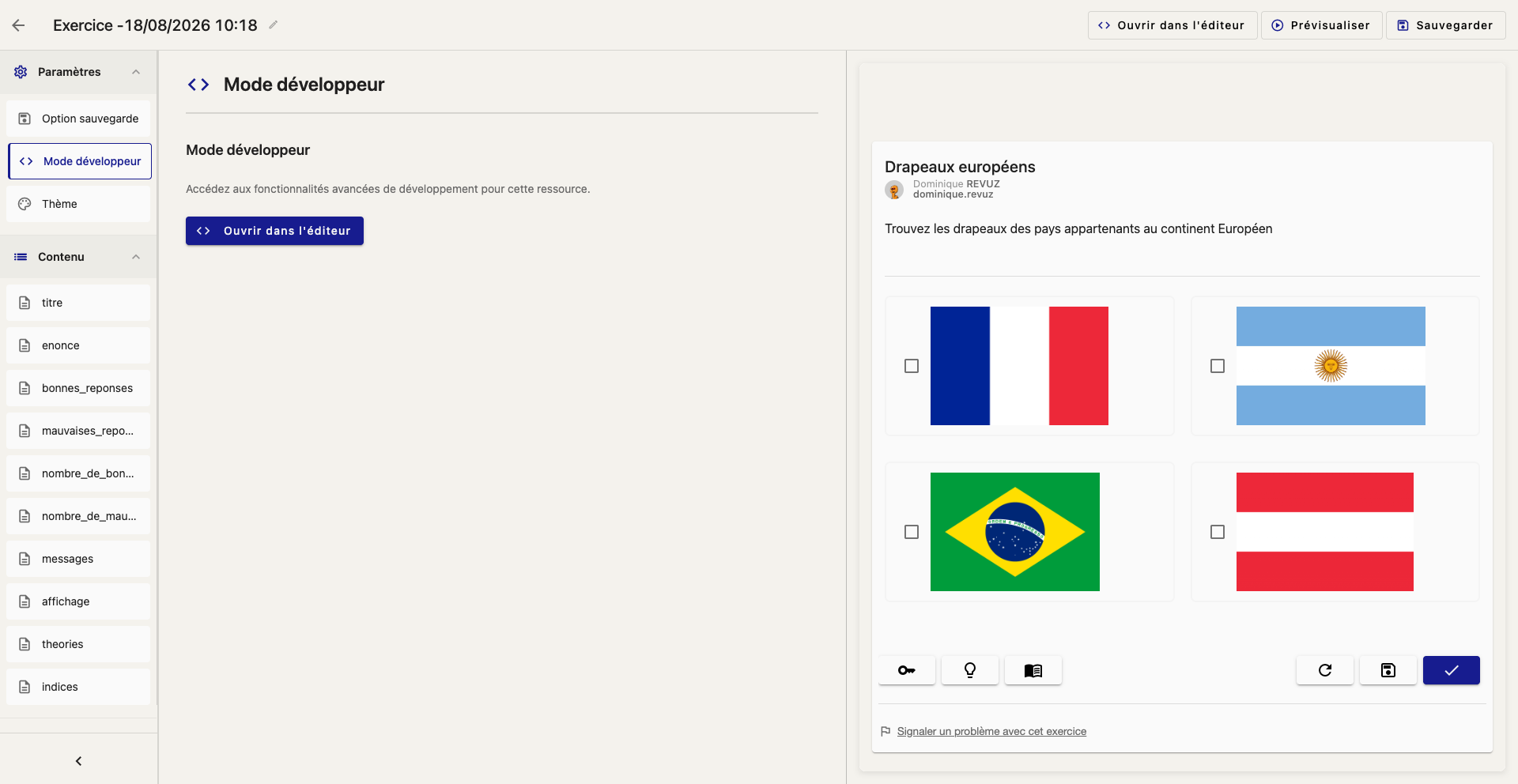
Modifier le code directement dans l'éditeur peut rendre certaines variables incompatibles avec le formulaire du builder. Utilisez cette option uniquement si vous êtes à l'aise avec la syntaxe des templates PLaTon.
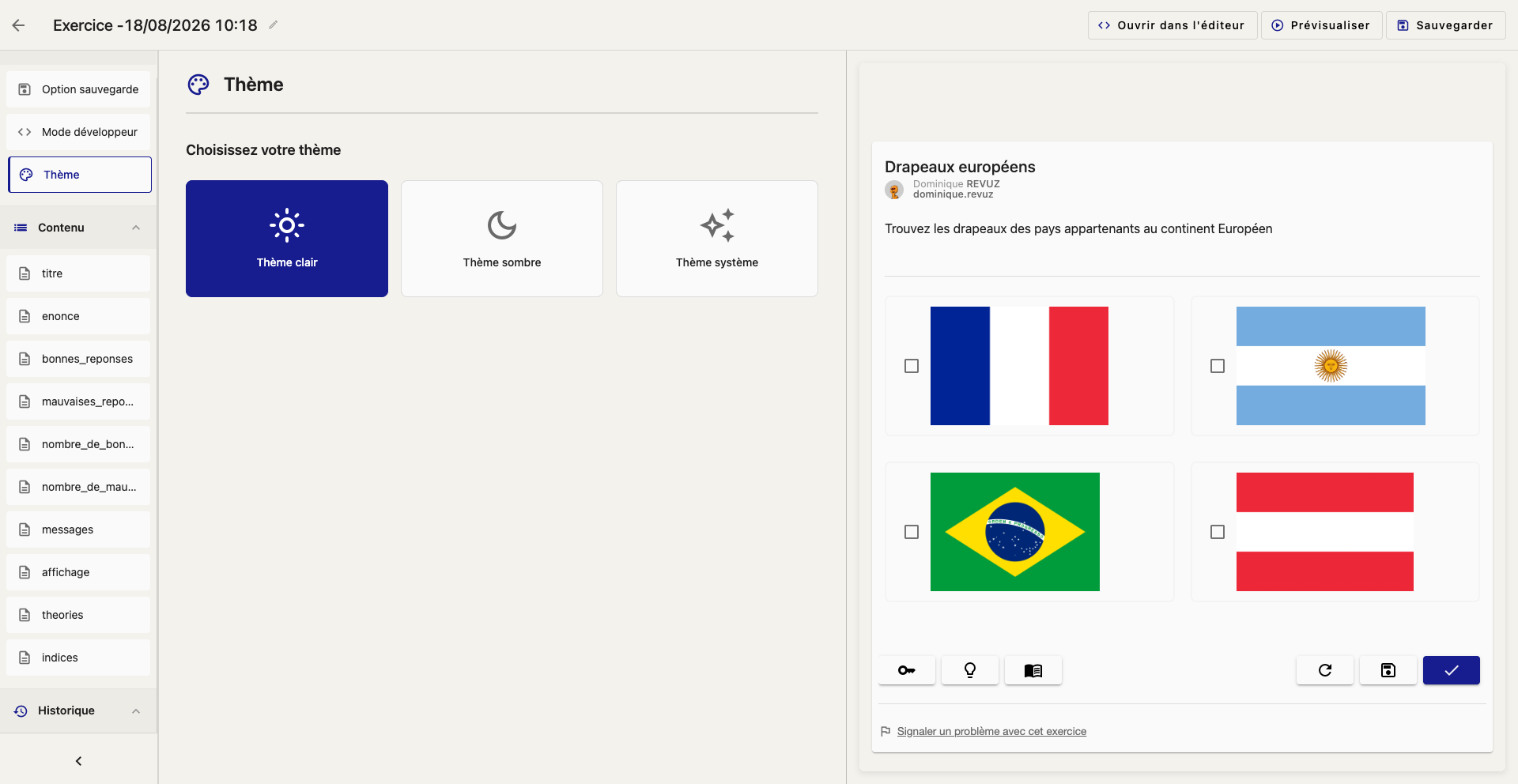
Thème
Choisit le thème d'affichage (clair, sombre ou système) utilisé pour la prévisualisation.
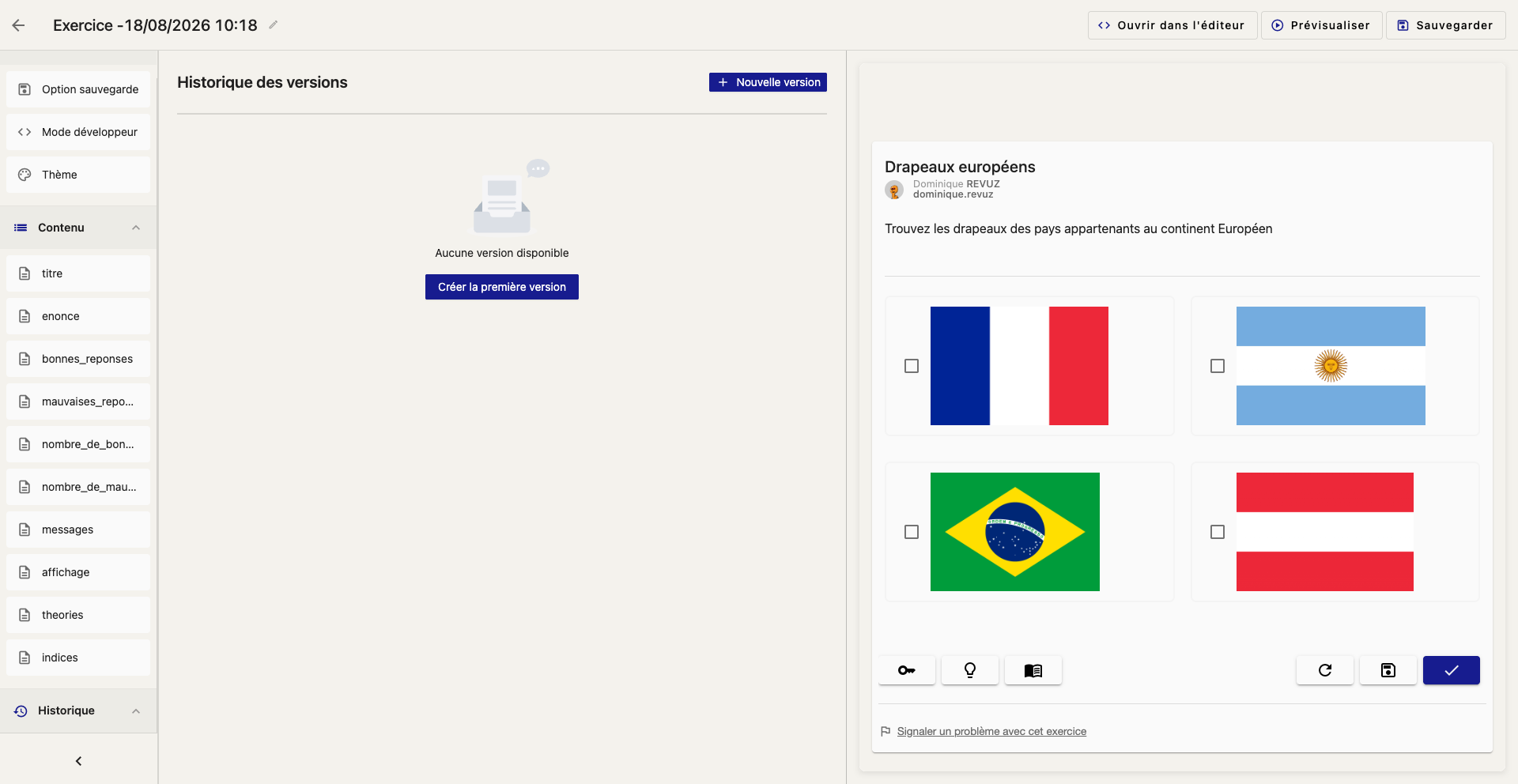
Historique des versions
La section "Historique" liste les versions enregistrées de l'exercice. Vous pouvez créer une nouvelle version pour figer l'état courant, ou restaurer une version antérieure : les variables du builder sont alors rechargées avec les valeurs de cette version.
Actions du builder
En haut de la page, trois actions sont disponibles quel que soit le panneau affiché :
- Ouvrir dans l'éditeur : bascule vers l'éditeur de code pour ce fichier.
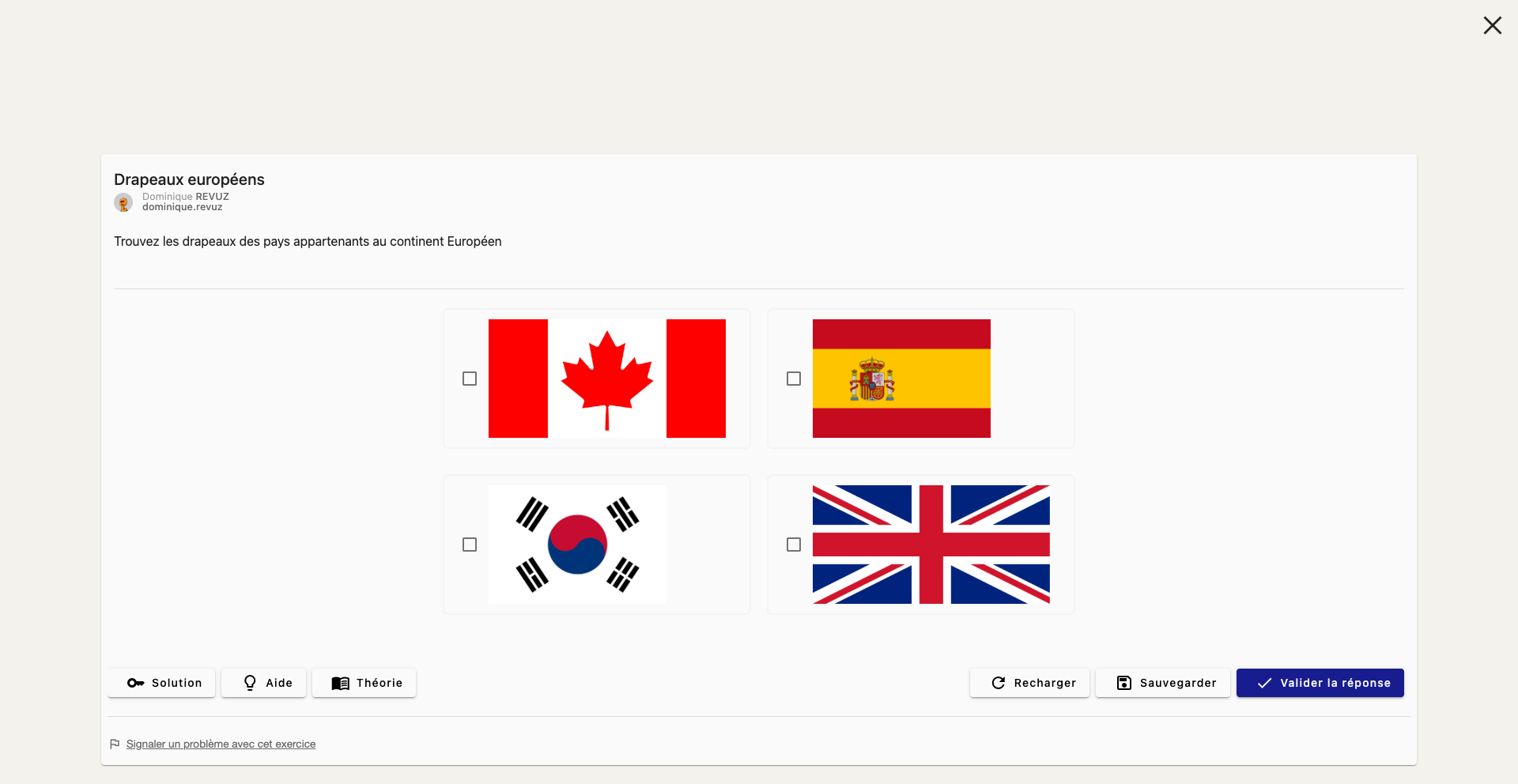
- Prévisualiser : ouvre la prévisualisation en plein écran.
- Sauvegarder : enregistre les valeurs personnalisées (raccourci
Ctrl+S/Cmd+S).
Tant qu'un exercice créé depuis le tableau de bord n'a pas été sauvegardé, il reste un brouillon nommé automatiquement. Si vous quittez le builder sans y apporter de modification, ce brouillon est supprimé.